

子どもに初めてスマホを持たせる日。
連絡が取れる安心はある。でも、課金や夜更かし、知らない人とのやり取りも気になる。
「結局、うちは何を見ればいい?」
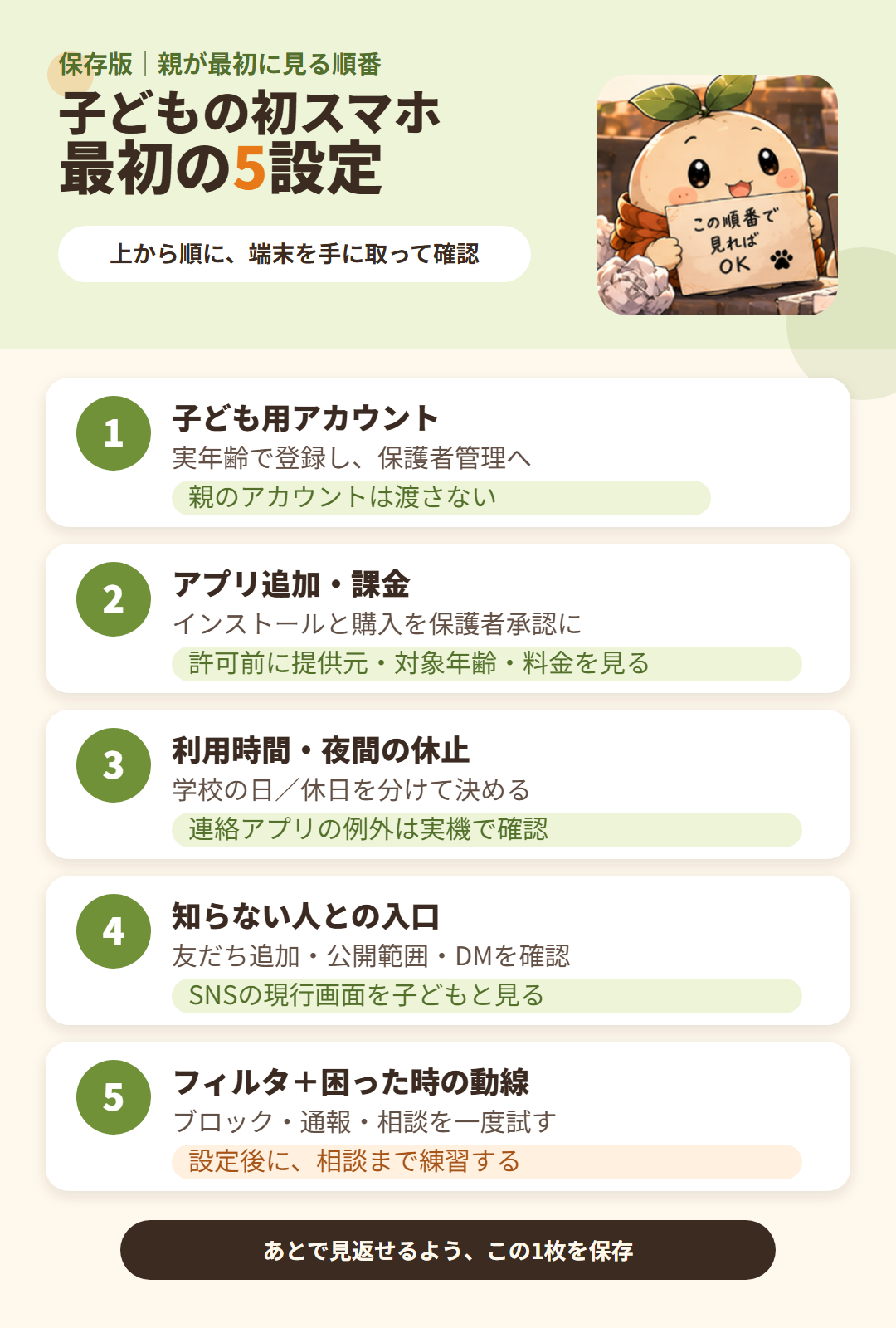
まずは、5つだけ。上から順に見れば大丈夫です。
- 子ども用アカウント
- アプリ追加・課金の承認
- 利用時間と夜間の休止
- 知らない人との接点
- フィルタリングと、困ったときの退避動線
全部を厳しく縛るためではありません。
親子で「今はどこまで使う?」を話すための土台を作ります。
1. まず、子ども用アカウントになっている?
最初に見るのは、誰の年齢で使うスマホなのかです。
親のアカウントをそのまま渡すと、写真や購入履歴が混ざります。年齢に合わせた保護設定も働かないことがあります。
iPhoneなら、ファミリー共有に子どものApple Accountを追加。保護者の端末から「設定」→「スクリーンタイム」→「ファミリー」→子どもの名前へ進みます。
Androidなら、子どものGoogleアカウントをFamily Linkで管理します。
ねむメモ:迷ったら、まず登録年齢を見る。ここがスタートです。
2. アプリと課金は、勝手に進まない?
次は、アプリのインストールとアプリ内購入です。
iPhoneは「承認と購入のリクエスト」やスクリーンタイム。AndroidはFamily LinkとGoogle Playの管理機能が入口になります。
保護者の承認を必要にしておけば、意図しない課金や、年齢に合わないアプリの追加を減らせます。
ただし、通知が来るたび反射的に「許可」ではもったいない。
使いたい理由、提供元、対象年齢、料金。
許可する前に、この4つだけ一緒に見ておきましょう。
3. 夜、どこでスマホを止める?
「一日○時間」と決めても、学校の日と休日では使い方が違います。
iPhoneのスクリーンタイム、AndroidのFamily Linkでは、一日の利用時間やアプリごとの上限、休止時間を設定できます。
先に決めたいのは、細かな分数より夜は何時までにするかです。
家族への連絡など、止めたくないアプリがあるなら例外も確認します。緊急時にどう動くかは端末や契約、アプリで違うので、実際のスマホで親子一緒に試してください。
4. 知らない人とつながる入口はどこ?
「SNSを非公開にしたから大丈夫」とは限りません。
LINEには、QRコード、電話番号、ID、リンク、グループ、連絡先の自動追加など、友だちにつながる入口がいくつもあります。
18歳未満はID検索を使えません。それでも、知らない人との接触がすべてなくなるわけではありません。
友だち追加の方法を一緒に見ます。
知らない相手を追加しない。困った相手はブロック・通報する。
ここまで決めておきます。
InstagramやTikTokも、登録年齢によって初期の保護や保護者向け機能が変わります。表示は年齢・地域・アプリの更新状況でも変わるため、今その端末に出ている画面で、公開範囲、DM、コメント、タグ、ダウンロードを一緒に見てください。
5. フィルタをかけたあと、「困ったとき」も試した?
フィルタリングは携帯回線だけで終わりません。
家のWi-Fiやアプリ内の表示も確認します。iPhoneならWeb・コンテンツ制限。AndroidならChrome、Google検索、Google Playなどの管理設定が対象です。
そして最後に、ブロック・通報・親への相談を一度だけ練習します。
「困ったら見せてね」だけでは、怒られそうで隠してしまうかもしれません。
「先に怒らない。一緒に止め方を探すよ」
この一言も、スマホの設定と同じくらい大切です。
設定だけで、全部は防げない
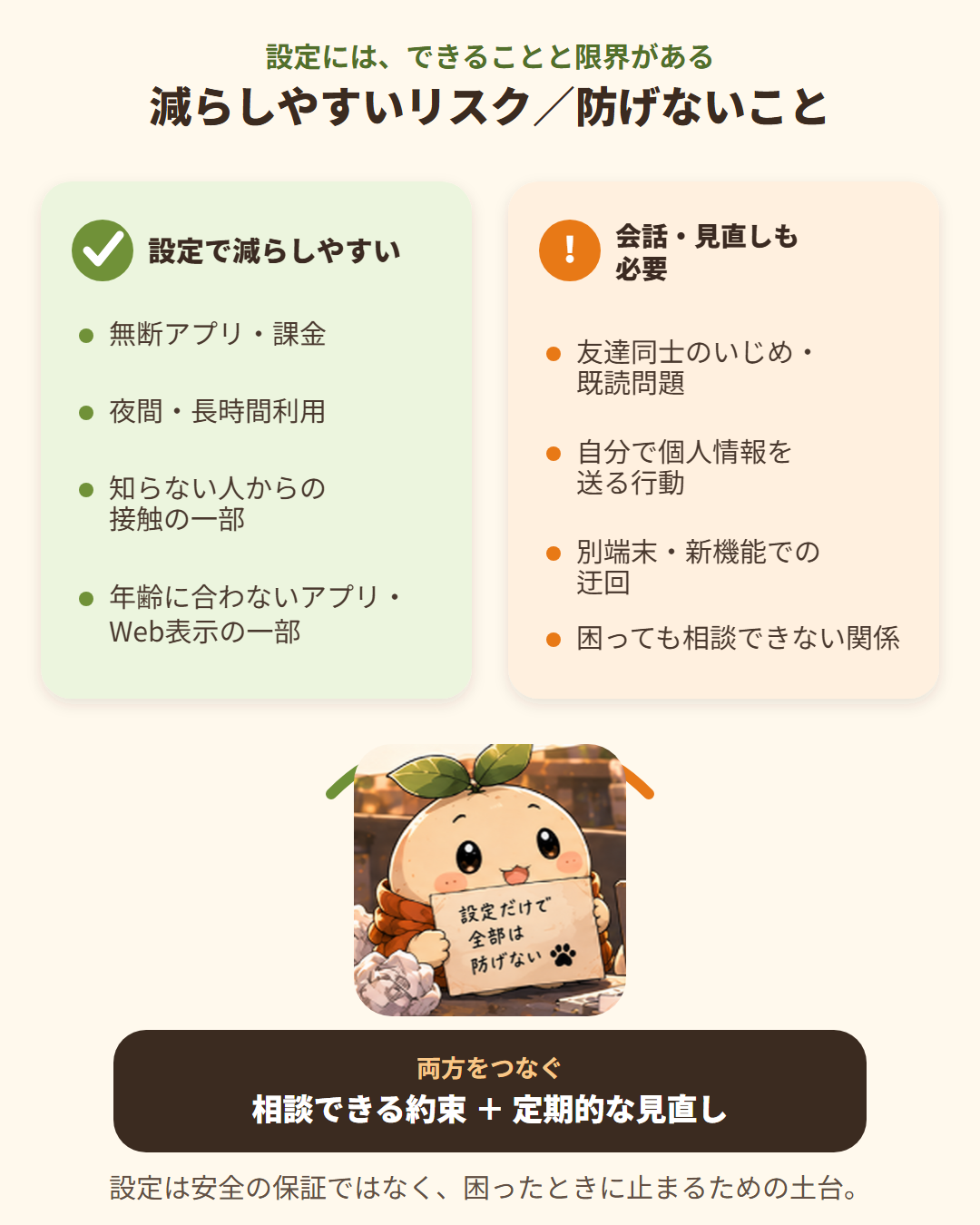
設定で減らしやすいのは、無断課金、長時間利用、知らない人からの接触や、年齢に合わないアプリ・Web表示の一部です。
一方で、友達同士のいじめや既読をめぐる悩み、自分から個人情報を送る行動、別の端末や新機能を使った迂回までは防ぎ切れません。
だから、設定と一緒に3つだけ約束します。
- 写真・学校名・居場所を送らない
- 課金する前に聞く
- 嫌なことがあったら、画面を閉じて相談する
進学したとき。長期休暇に入るとき。新しいSNSを始めるとき。
そのたびに、禁止を増やすのではなく、設定と約束を一緒に見直していきましょう。
今日やるのは、子ども用アカウントになっているかを見るところまででも十分。
スマホを手に取って、1番から始めてみてください。
お小遣いもスマホで管理するなら、設定とは別に、使える金額と範囲を親子で決めておきます。小学生のキャッシュレスお小遣い、始める前に親子で決めたい「5つの約束」で確認できます。
公式情報
以下は2026年9月9日に確認しました。画面や仕様は変わるため、実際に設定するときは最新の公式ページも確認してください。
- Apple:スクリーンタイムを使って子どものiPhoneやiPadを管理する
- Google:保護者による使用制限の管理
- Google:子どものデバイスでアプリの制限時間を設定する
- 政府広報:子どものスマホに必要なフィルタリング
- 政府広報:親子で決めるインターネット利用のルール
- LINE:友だちを追加する方法
- LINE:友だちが追加できない
- Meta:Instagramのティーンアカウントに新たな保護機能を導入
- TikTok:18歳未満の利用者のプライバシーと安全設定
確認日:2026年9月30日。端末やアプリの画面・年齢条件・保護機能は変更されることがあります。設定時は各公式ページの最新表示もご確認ください。


コメント